Gerenciamento Unificado
Nesse artigo vamos te ensinar como realizar o gerenciamento unificado de seu estoque e financeiro a partir de uma nota de entrada.
Para fazer o cadastro, vá em DFe → Movimento → Gerenciamento Unificado, no menu lateral, e clique no botão de visto azul, conforme exemplo abaixo:
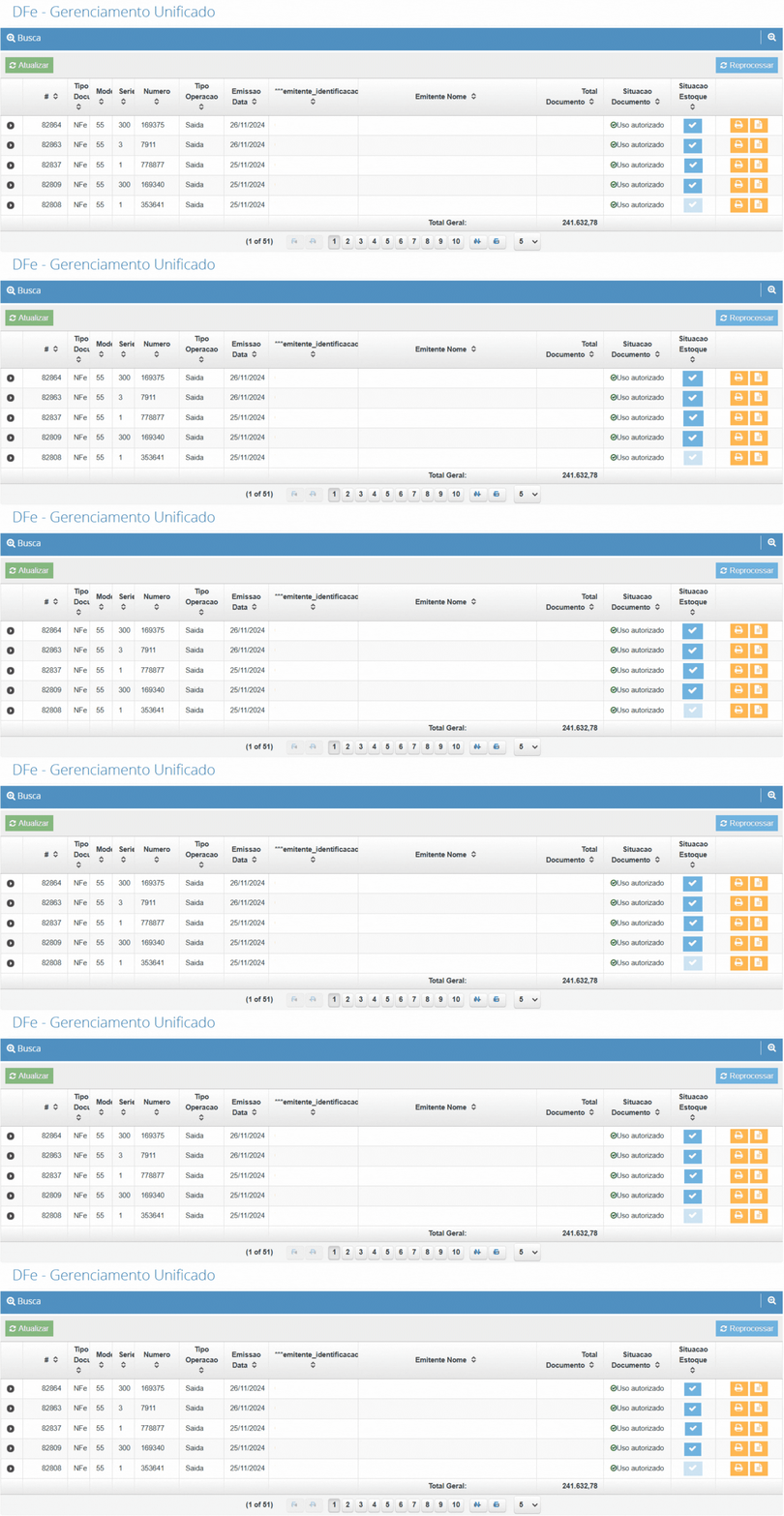
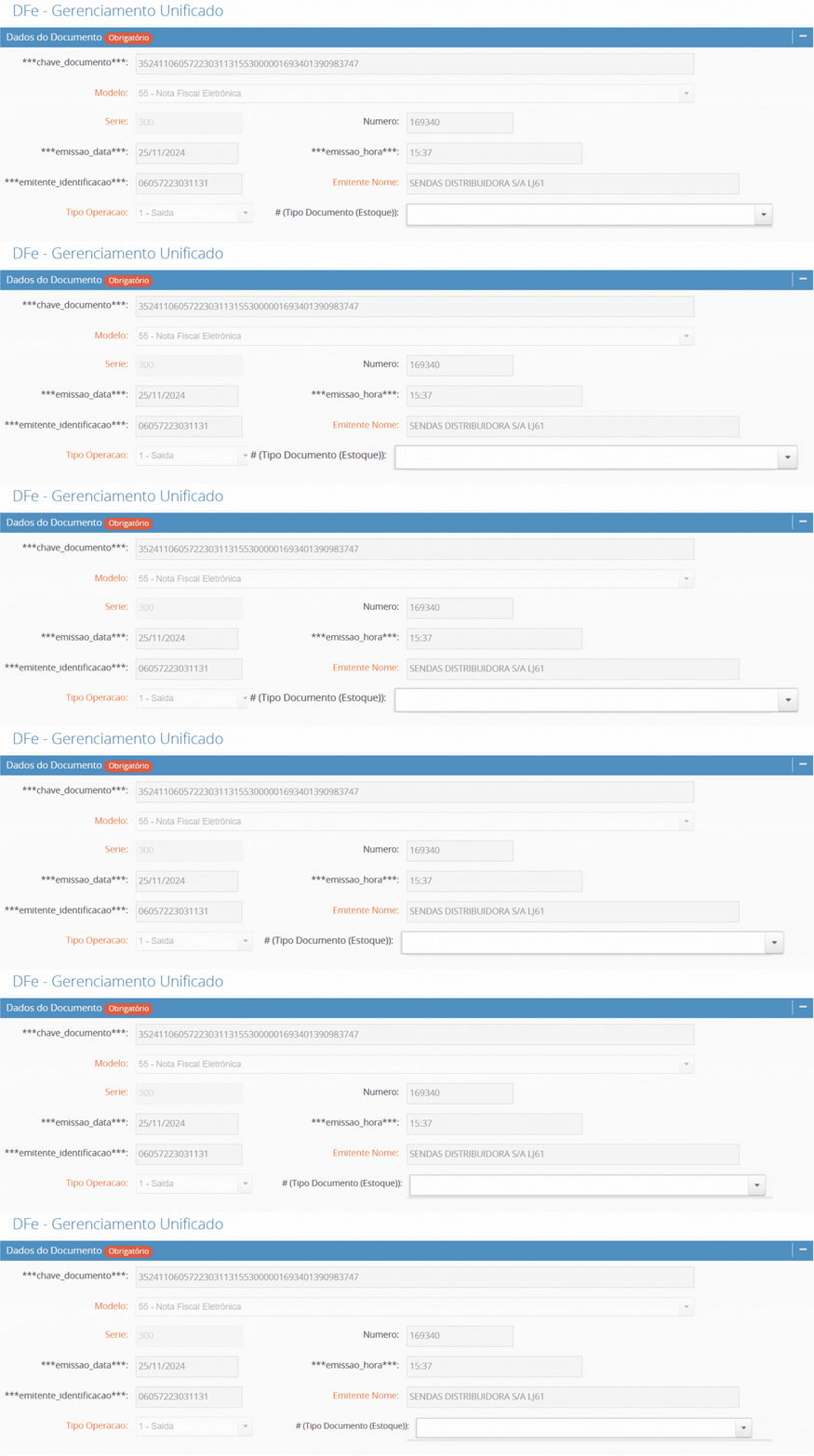
Após seguir esses passos irá abrir a tela com os Dados do Documento da nota selecionada, gerenciar o estoque e o financeiro a partir da nota basta seguir as instruções abaixo:
Selecione o **Tipo Documento (Estoque), Saída **e Entrada geralmente cadastrados esses dois tipos.
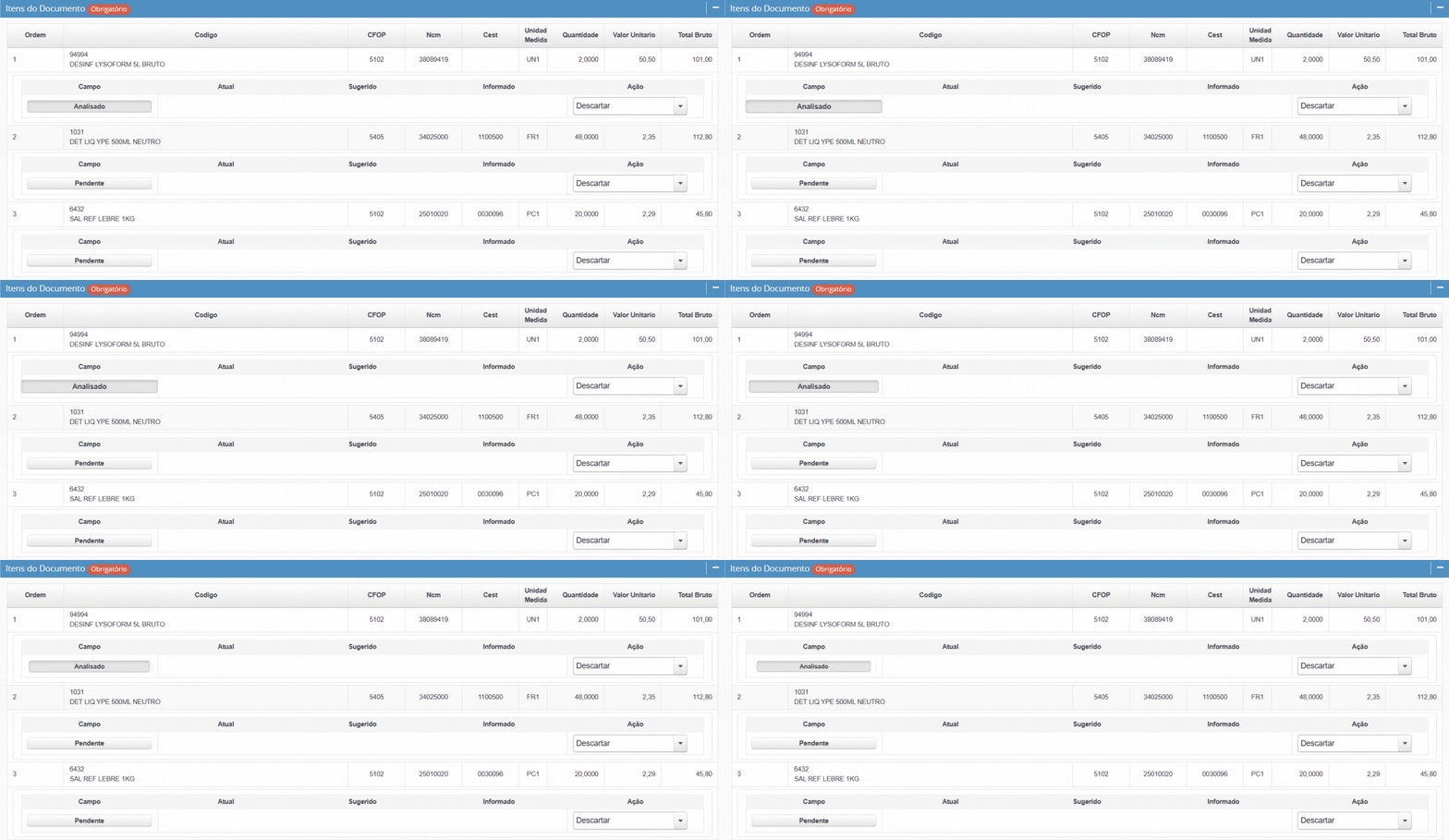
Após Selecionar o tipo do Documento do estoque irá abrir caixas de seleção nos itens, com 3 opções, **Descartar, Adicionar **e Vincular. Vamos Iniciar com a operação de Descartar:
Ao selecionar a opção **Descartar **o item não causará nenhuma alteração em seu ambiente, porém para confirmar o descarte do item precisa alterar o campo em destaque que vem selecionado por padrão do sistema como **Pendente, **para Analisado, como em destaque na imagem abaixo:
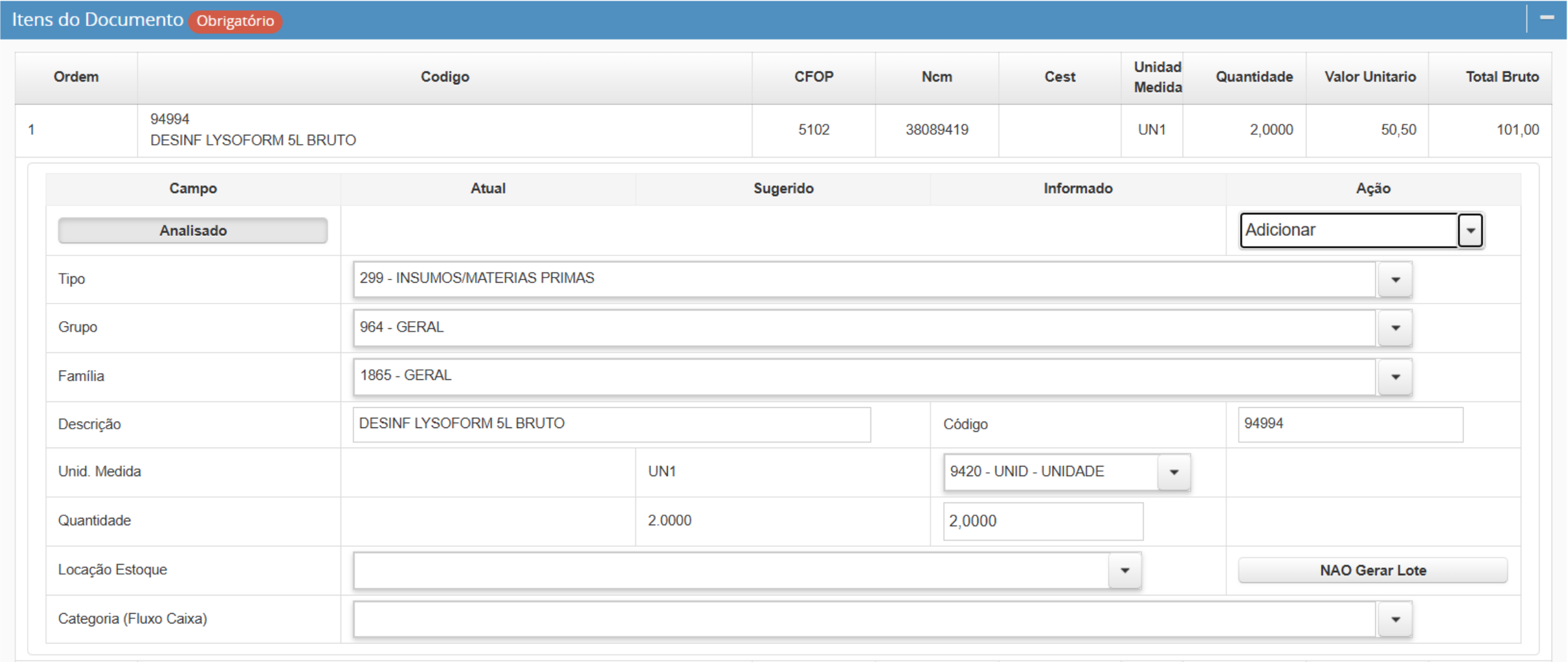
A próxima operação será a de Adicionar, ao selecionar aparecerá alguns campos para preencher, sendo eles:
Tipo: Selecionar o tipo de material do cadastrado no sistema.
**Grupo: **Selecionar o grupo de estoque já cadastrado.
Família: Selecionar a familia de produto já cadastrada no sistema.
**Unid. Medida: **Caso precise alterar a unidade de medida selecione a nova.
Locação de Estoque: Caso tenha mais de uma locação de estoque selecione, qual a locação que esse item irá pertencer.
Categoria (Fluxo Caixa): Selecione a categoria de fluxo de caixa que o item irá pertencer.
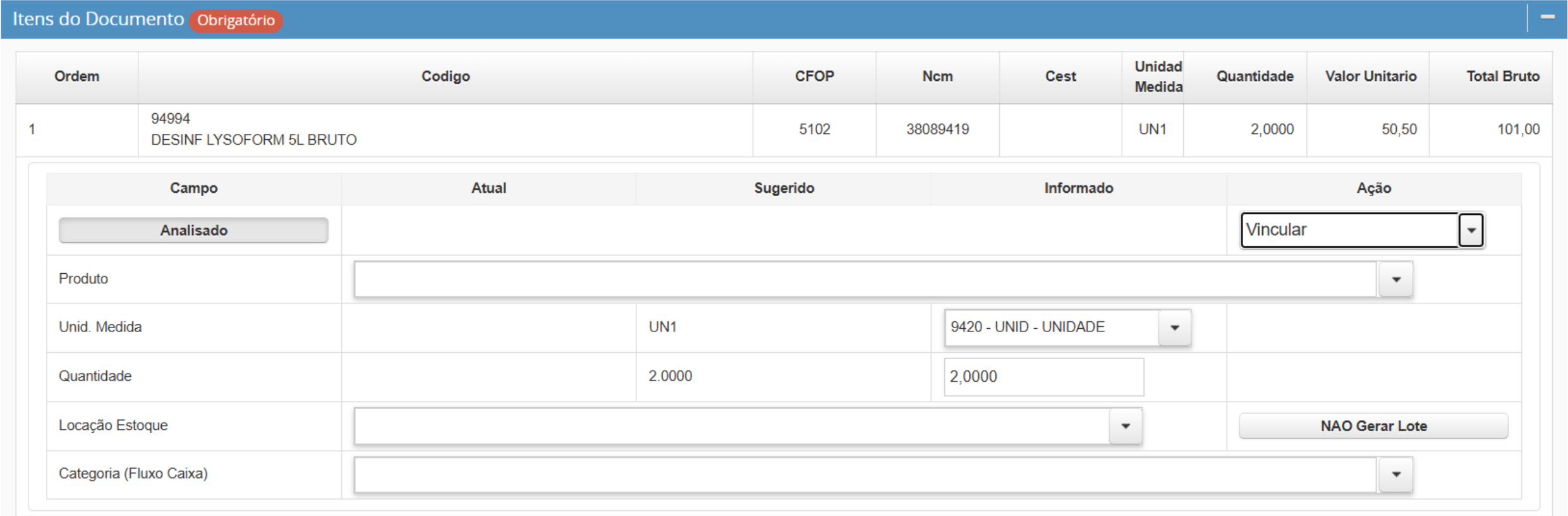
Por fim a operação de Vincular, ao selecionar aparecerá alguns campos para preencher, sendo eles:
**Produto: **Selecione o Produto já cadastrado que deseja vincular, com o da nota de entrada.
Unid. Medida: Selecione a unidade de Medida do produto para ser vinculado.
Locação de Estoque: Caso tenha mais de uma locação de estoque selecione, qual a locação que esse item irá pertencer.
Categoria (Fluxo Caixa): Selecione a categoria de fluxo de caixa que o item irá pertencer.
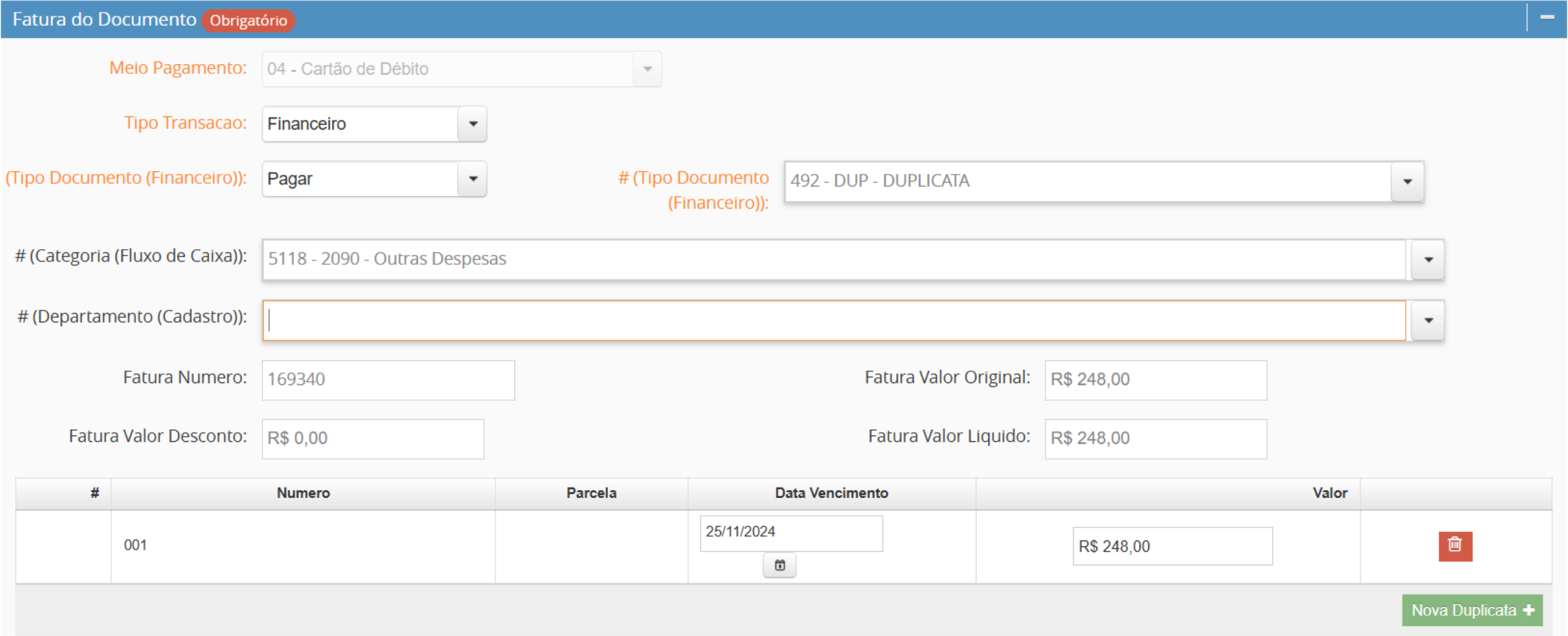
Próximo passo será a parte de Fatura de Documento, também com opções para selecionar sendo elas: **Financeiro, Fluxo de Caixa **e **Sem Pagamento. **Ao selecionar Financeiro aparecerá alguns campos para preencher sendo eles:
Tipo Documento (Financeiro): Selecione se o Pagamente é a **Receber **ou a Pagar. E no campo da frente, selecionar a forma do documento de pagamento já cadastrado.
Categoria (Fluxo de Caixa): Selecione a categoria que pertence na Fluxo de Caixa.
Departamento (Cadastro): Caso utilize em seu ambiente selecione o departamento já cadastrado.
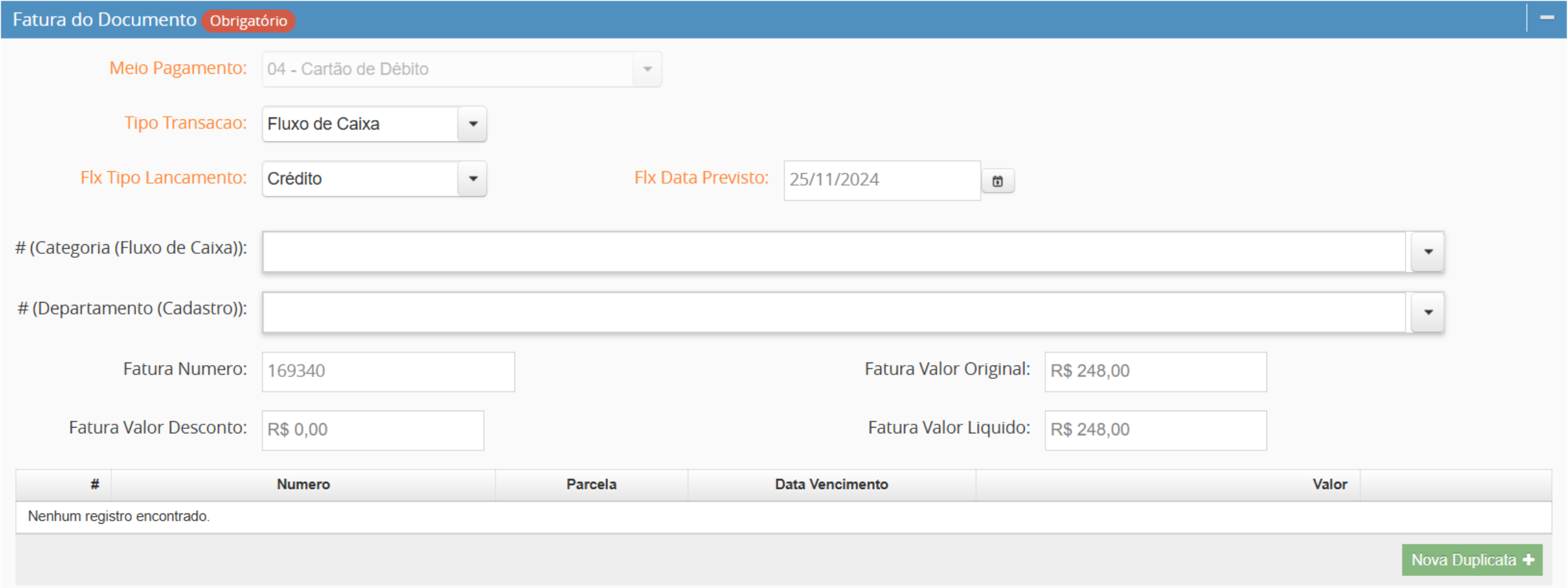
A próxima a operação é Fluxo de Caixa, ao selecionar aparecerá alguns campos para preencher sendo eles:
Flx Data Previsto: Selecione a data prevista para pagamento.
**Categoria (Fluxo de Caixa): **Selecione a categoria que pertence na Fluxo de Caixa.
**Departamento (Cadastro): Caso utilize em seu ambiente selecione o departamento já cadastrado. **
A opção Sem Pagamento, não habilitará nenhuma opção para seleção.
Depois de todas informações acima preenchidas, basta clicar no botão Registrar para salvar as informações ou Desfazer para desfazer o cadastro.

Esse artigo foi útil?