Documento Fluxo de Caixa
Nesse artigo vamos te ensinar como fazer o cadastro de Documentos de Fluxo de Caixa.
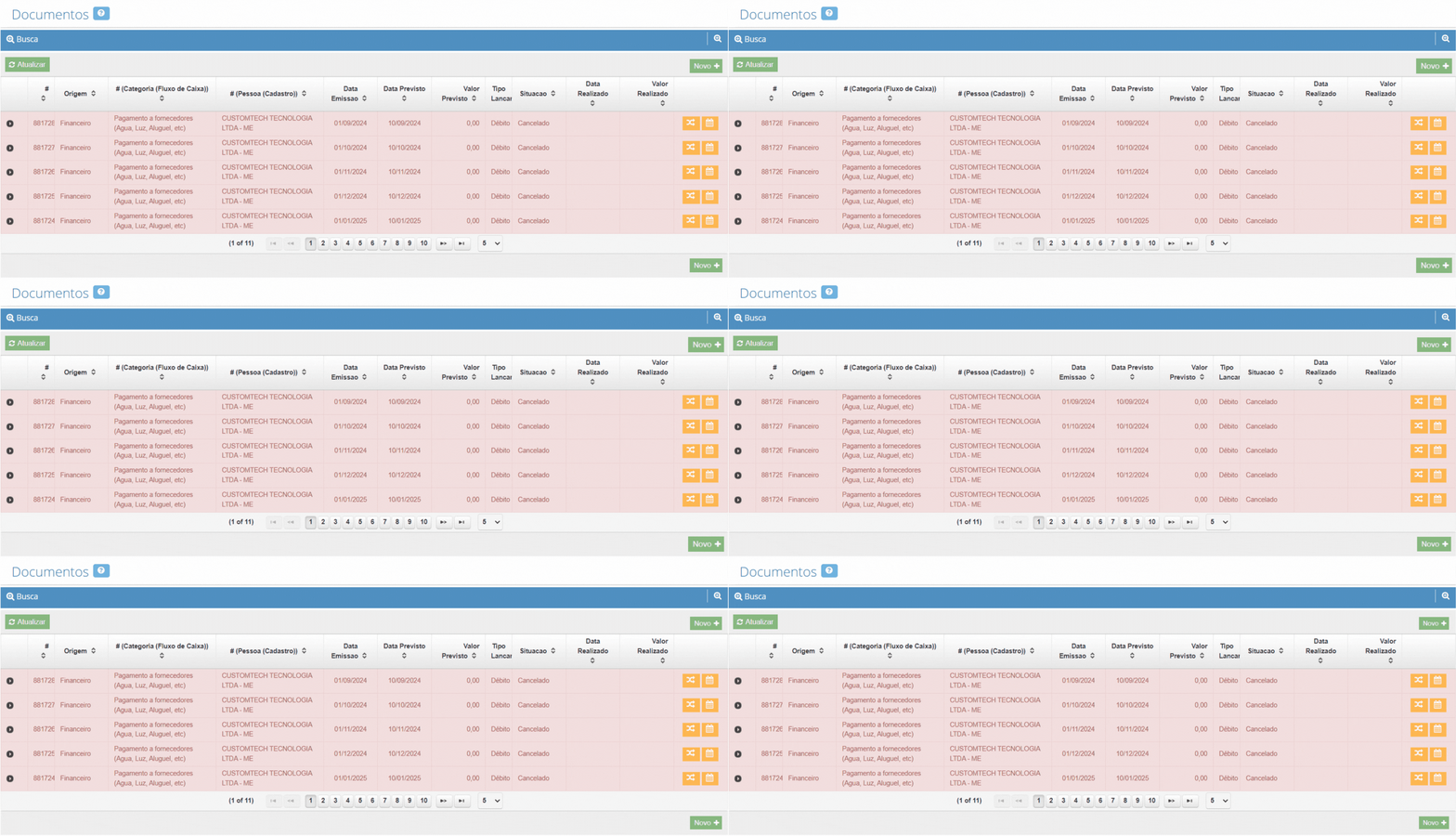
Para fazer o cadastro, vá em Fluxo de Caixa → Movimento → Documento, no menu lateral e clique em Novo+, conforme exemplo abaixo:
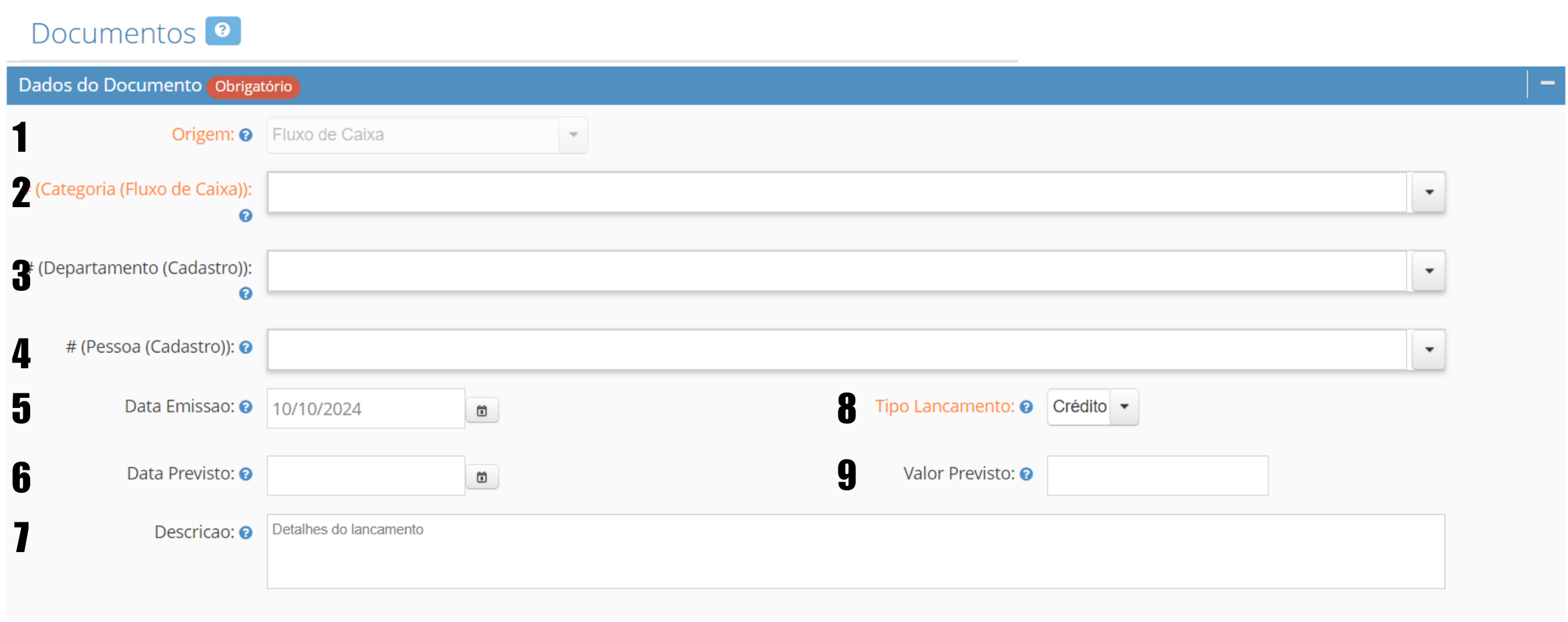
O primeiro campo a ser preenchido será o de dados do documento e para preencher corretamente os campos, siga os passo abaixo:
1. Esse campo é automaticamente preenchido com Fluxo de Caixa.
2. Informe uma categoria do fluxo de caixa, para o documento cadastrado, ex.: Receitas, Despesas, etc.
3. Caso utilize, informe um departamento para o documento cadastrado.
4. Informe uma pessoa responsável pelo documento de fluxo de caixa.
5. A data de emissão será automaticamente preenchida com o dia atual, mas pode ser anterior.
6. Informe a data prevista para o pagamento do documento cadastro.
7. Caso seja necessário informar uma descrição ao documento, utilize esse campo.
8. Escolha o tipo de lançamento referente ao documento (Crédito, Débito).
**9. **Informe o valor previsto para do documento cadastro.
Depois de todas informações acima preenchidas, basta clicar no botão Registrar para salvar as informações ou Desfazer para desfazer o cadastro.

Esse artigo foi útil?