Contratos
Nesse artigo vamos te ensinar como cadastrar tipos de serviço no seu ambiente.
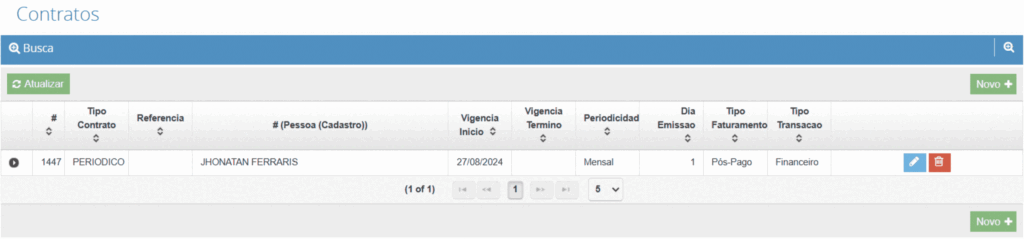
Para fazer o cadastro, vá em Serviço → Cadastro → Contratos, no menu lateral e clique em Novo+, conforme exemplo abaixo:
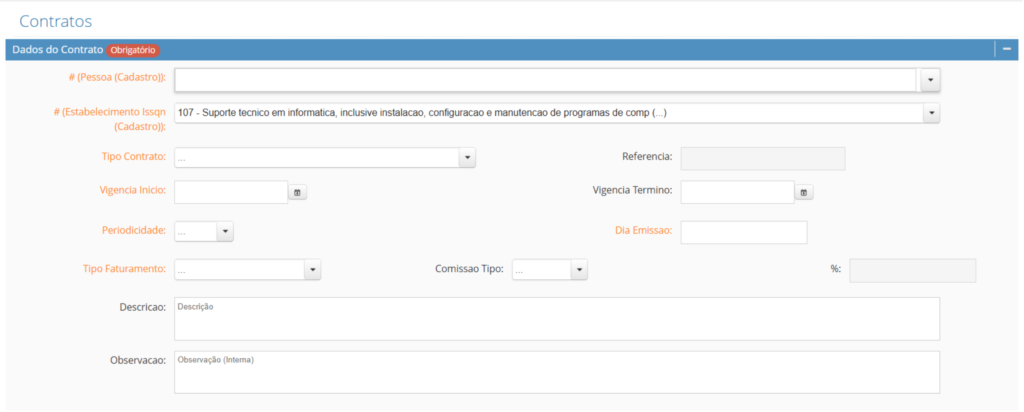
Pessoa Cadastro - Selecione a Pessoa já cadastrada no sistema para incluir no contrato.Estabelecimento Issqn Cadastro - Irá puxar o código do serviço que foi cadastrado no sistema, caso tenha mais de um, basta selecionar.Tipo de contrato - Selecione o tipo de contrato como Periódico.Vigência Inicio - Insira a Data de inicio do contratoVigência Termino - Insira a data de termino do contrato caso tenha.Periodicidade - Selecione a periodicidade de cobrança do contrato dentre as opções: Mensal, Bimestral, Trimestral, Semestral, Anual.Tipo Faturamento - selecione entre as Opções Pós-Pago e Somente Fatura. Sendo Pós-pago com a geração de NFSe + Boleto e Somente fatura somente um boleto.
**Descrição - **Nesse campo será inserida as informações que vão ser geradas na nota de serviço. Podendo ser utilizadas algumas tags para substituição automática, como: #COMPETENCIA#, #COMPETENCIA_ANTERIOR#, #COMPETENCIA_PROXIMA#, #APURACAO#.
**Observação - **o que for adicionado neste campo será apenas para informações internas da empresa e usuários.
Itens do Contrato - Para adicionar os itens que vão compor o contrato clique em Novo Item+, Em seguida selecione o Tipo de serviço na caixa de seleção, insira a data de Vigência Inicio e de termino, lembrando que a de termino precisa colocar somente se for algo cobrado naquele mês. Após basta inserir a quantidade e o Valor negociado.Caso Preciso que calcule o INSS com o valor da Base de calcula insira no campo indicado.No campo % Insira a porcentagem do valor de comissão para o vendedor.

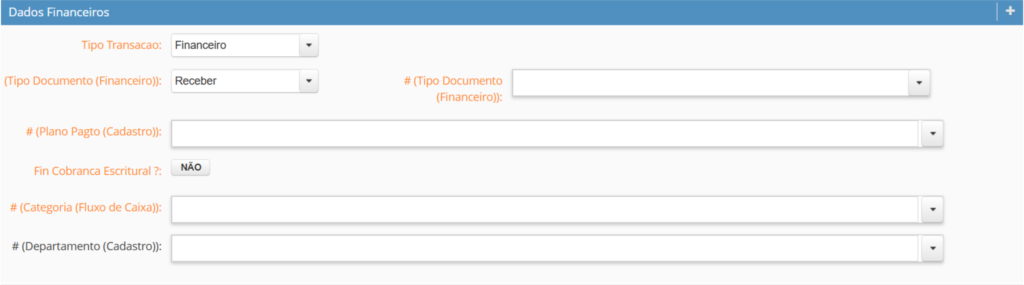
Dados Financeiros - Após preenchidos os dados dos itens do contrato para finalizar basta somente inserir as informações financeiras, com elas você pode encaminhar para o **Financeiro **e para o **Fluxo de Caixa.**As informações que precisam ser inseridas para ser adicionado no **Financeiro **são:Tipo de Financeiro - Informe se é um documento a Receber ou a Pagar.Tipo de Documento - Informe o tipo de documento de acordo com os cadastrados.(Boleto, Pix, etc…)Plano de Pagamento - Caso utilize plano de pagamento basta selecionar.Fin Cobrança escritural? - Para gerar boleto bancário, basta Marcar como SIM, e selecionar a conta bancária.Categoria(Fluxo de Caixa) - Selecione qual a categoria do seu fluxo de caixa o contrato vai ser enquadrado.Departamento (cadastro) - Caso utilize departamento no seu cadastro, basta selecionar.
As informações que precisam ser inseridas para ser adicionado no Fluxo de caixa são:**Flx Tipo Lançamento - **Selecione o tipo de lançamento entre Crédito e Débito.Flx Data Previsto - Caso tenha uma data prevista para o pagamento do contrato insira nesse campo.Categoria(Fluxo de Caixa) - Selecione qual a categoria do seu fluxo de caixa o contrato vai ser enquadrado.Departamento (cadastro) - Caso utilize departamento no seu cadastro, basta selecionar.

Depois de todas informações acima preenchidas, basta clicar no botão Registrar para salvar as informações ou Desfazer para desfazer o cadastro.

Esse artigo foi útil?