Cadastro de Horário(s)
Passo-a-passo de como criar um Horário
-
Navegue até Administração -> Horários
-
Clique no botão Adicionar +
-
No campo Descrição, selecione o tipo do horário a ser cadastrado
- Horário - Horário de abertura e fechamento do estabelecimento
- Agenda - Horário para efetuar agendamentos de pedidos
-
No campo Descrição, digite o nome do horário. Ex: Horario Comercial, Agendamento de Pedidos
-
No campo Ativo, mantenha como SIM para que este horário esteja disponível para uso, marque NÂO para desativar
-
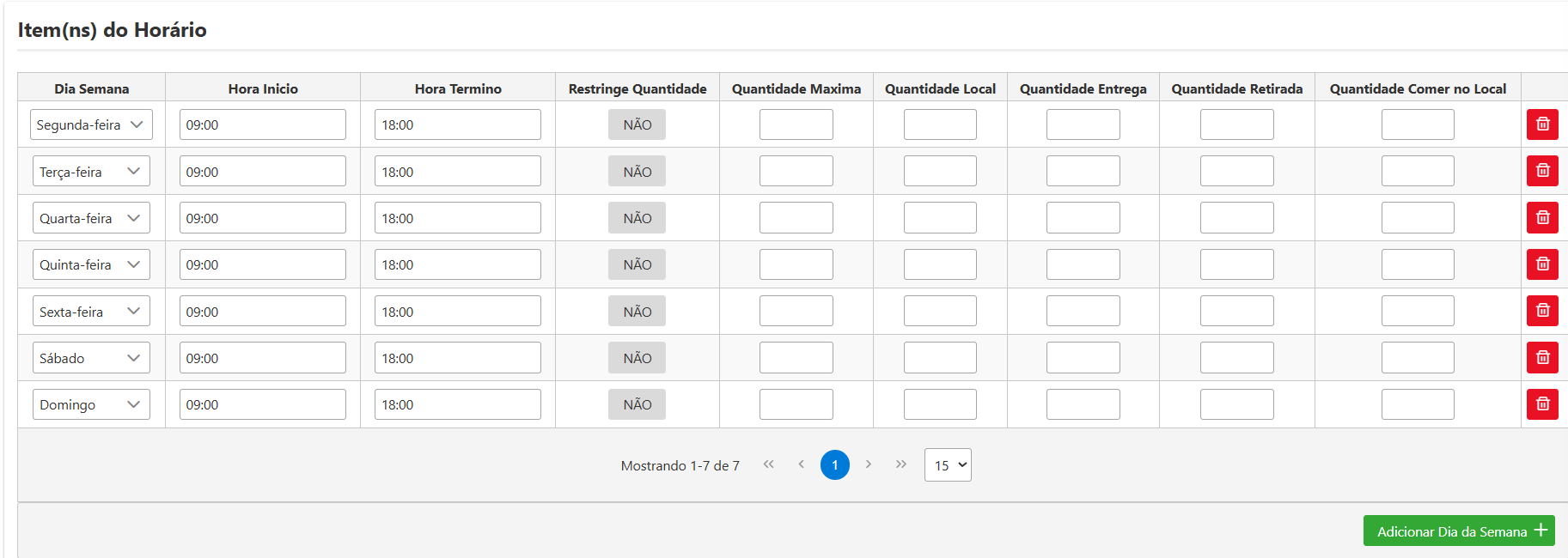
No tópico Item(ns) do Horário, terá os seguintes parâmetros:
-
Dia semana - Selecione o dia a ser configurado na linha
-
Hora início - Selecione qual o horário que vai iniciar o expediente (Seja para agendamento de pedidos ou abertura do estabelecimento)
-
Hora Término - Selecione o horario em que ira terminar o expediente
-
Restringe Quantidade - Marque SIM para caso queria que neste dia e neste horário, tenha alguma restrição de quantidade de pedidos a serem feitas, caso não queira, mantenha NÂO e desconsidere os próximos passos sobre Quantidades
-
Quantidade Máxima - A quantidade máxima é uma restrição global, ou seja, se você colocar um valor aqui ele vai ser distribuído para as outras modalidades igualmente. Ex: Você colocou 20 na quantidade máxima, quantidade local terá 5, quantidade entrega terá 5, quantidade retirada terá 5 e quantidade comer no local terá 5, totalizando 20.
-
Quantidade Local - Caso queira definir um valor específico de quantidade máxima de pedidos para pedidos feitos no local e consumidos no local
-
Quantidade Entrega - Caso queira definir um valor específico de quantidade máxima de pedidos para pedidos para entrega
-
Quantidade Retirada - Caso queira definir um valor específico de quantidade máxima de pedidos para pedidos para retirada
-
Quantidade Comer no Local - Caso queira definir um valor específico de quantidade máxima de pedidos para pedidos feitos on-line e consumidos no local
-
Caso queira Remover um dia, clique no ícone de Lixeira na última coluna.
-
Caso queira **Adicionar um dia, clique no botão Adicionar Dia de Semana +
Esse artigo foi útil?